
*Tiempo estimado de Configuración: 5 minutos
Asistente de Configuración Inicial del Panel del sistema
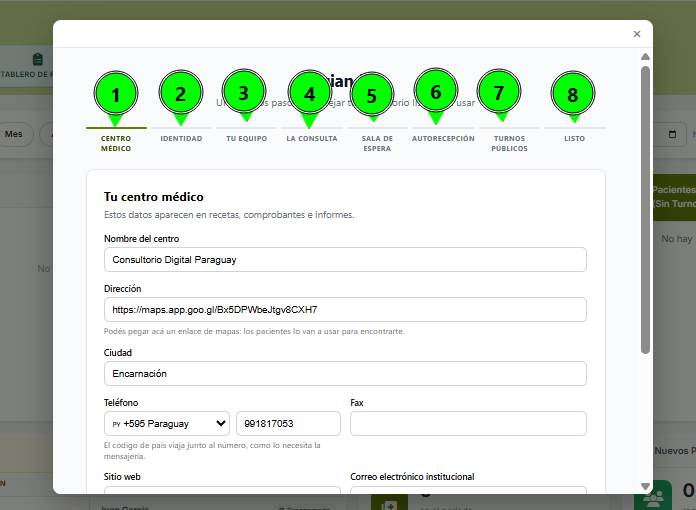
Al ingresar por primera vez al panel de control de su Consultorio Digital, un asistente le guiará por las siguientes secciones para personalizar su espacio:
1. Centro Médico
- Carga nombre, dirección/ubicación y datos de contacto de la institución.
- Uso: Estos datos saldrán automáticamente en recetas, presupuestos e informes.
2. Identidad y Zona Horaria
- Logotipo (PNG): Visible en la plataforma diaria.
- Membrete (PNG): Para encabezados de documentos imprimibles.
- Zona horaria: Ajusta tu ciudad local para asegurar la hora exacta de turnos y recordatorios.
3. Equipo de Trabajo
- Da de alta a colaboradores (nombre, email y celular); recibirán una invitación para crear su contraseña.
- Roles predefinidos:
- Médico: Acceso clínico total (consultas, recetas, HCE).
- Enfermería: Signos vitales y notas evolutivas.
- Secretaría: Agenda y facturación (sin acceso a datos clínicos confidenciales).
4. Consulta y Especialidad
- Especialidad: Adapta el panel del paciente según la rama médica.
- Estructura: Activa solo las secciones requeridas (ej. formato SOAP, anamnesis). Modificable a futuro sin pérdida de datos.
5. Sala de Espera y Llamador
- Vincula pantallas para visualizar turnos y activa el llamador por voz automático hacia consultorios (o marca No si no aplica).
6. Autorecepción (QR)
- Descarga el código QR institucional. Al escanearlo al llegar, el paciente pasa a estado "En sala de espera" en el Tablero de Flujo.
7. Turnos Online
- Enlace web directo para que los pacientes reserven turnos sin registro previo, sincronizándose de inmediato con tu agenda (omite con "Por ahora no" si gestionas turnos solo por secretaría).
8. Finalización
- Elige entre Crear mi primer paciente o Ir al Panel de Control.
- Marca "No volver a mostrar al iniciar sesión". Todo ajuste posterior se gestiona desde el menú Administración.