
Grabador Inteligente
Importante: El asistente de voz no registrará nombres propios ni ningún dato personal o identificatorio del paciente; únicamente procesará y registrará la información clínica relevante.
Paso a paso para la grabación
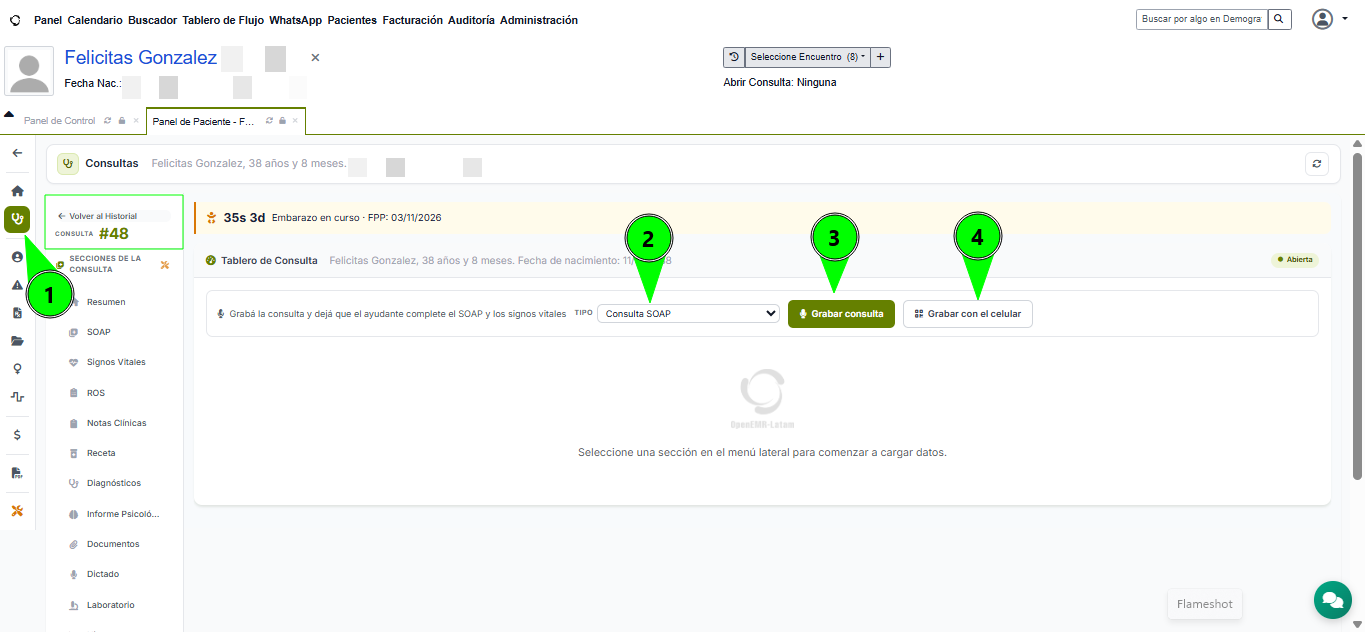
- Acceder a la consulta: Ingrese a la ficha del paciente y abra una nueva consulta (o seleccione una consulta existente que requiera completar datos).
- Seleccionar el tipo de registro: Elija la plantilla o sección que el asistente completará (por ejemplo: SOAP y Vitales, Consulta Ginecológica, Obstétrica o Ecografía Ginecológica).
- Grabar consulta (desde la PC): Haga clic en «Grabar consulta» para iniciar el registro de audio. Durante la sesión, puede pausar y reanudar la grabación cuando lo necesite. Al finalizar, el asistente procesará los datos, completará los formularios correspondientes y guardará la transcripción en la sección de notas clínicas para su posterior consulta o validación.
- Grabar con el celular: Si no cuenta con micrófono en su computadora o necesita desplazarse (por ejemplo, para tomar los signos vitales), seleccione «Grabar con el celular». Escanee el código QR que aparecerá en pantalla para abrir el grabador en su dispositivo móvil; el audio se procesará e integrará en el sistema de la misma manera.
Revisión y confirmación de datos
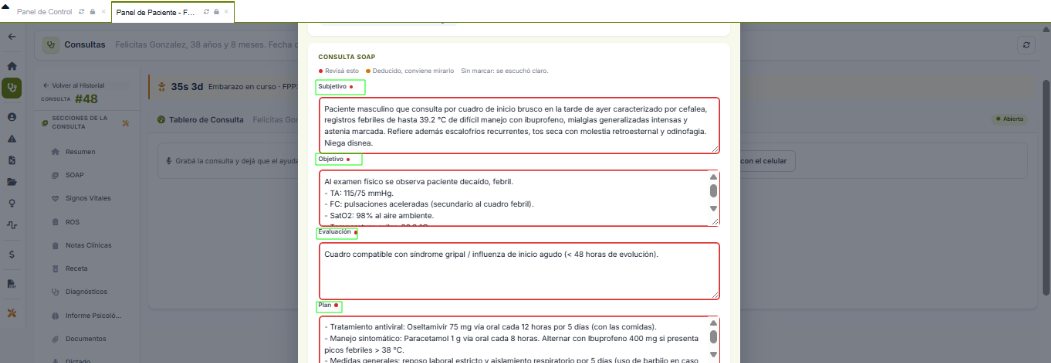
- Al finalizar la grabación, se abrirá una ventana emergente con la información interpretada y estructurada por el asistente.
- En esta pantalla podrá corregir posibles errores o agregar detalles adicionales antes de guardarlos.
- Una vez que confirme y aplique los cambios, los datos se cargarán automáticamente en la consulta, donde podrá continuar editándolos si es necesario.
Recomendación: Se sugiere revisar siempre el contenido generado. Si bien el procesamiento de lenguaje natural cuenta con alta precisión, es fundamental verificar la información médica antes del cierre final.
Resultados en la consulta
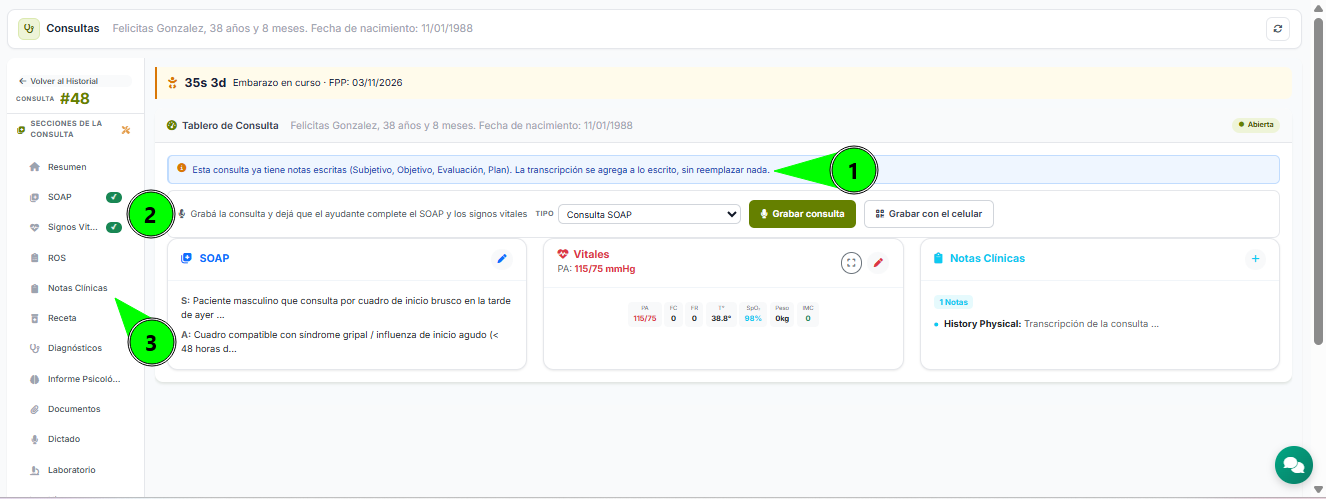
- Resumen general: En el panel de la consulta visualizará los datos clínicos ya cargados.
- Estado de formularios: Las secciones procesadas (como SOAP y Vitales) se mostrarán con una tilde o indicador de carga completa.
- Notas clínicas: La transcripción literal del audio permanecerá archivada en la pestaña «Notas Clínicas» para futuras revisiones o respaldo médico-legal.