
Configuración del Factor de Doble Autenticación
Objetivo: Añadir una capa de seguridad criptográfica avanzada para blindar la privacidad de las historias clínicas ante cualquier intento de acceso no autorizado.
Acceso al Panel de Configuración
Para iniciar la vinculación de un segundo factor de autenticación, el usuario deberá dirigirse al panel de gestión de su cuenta.
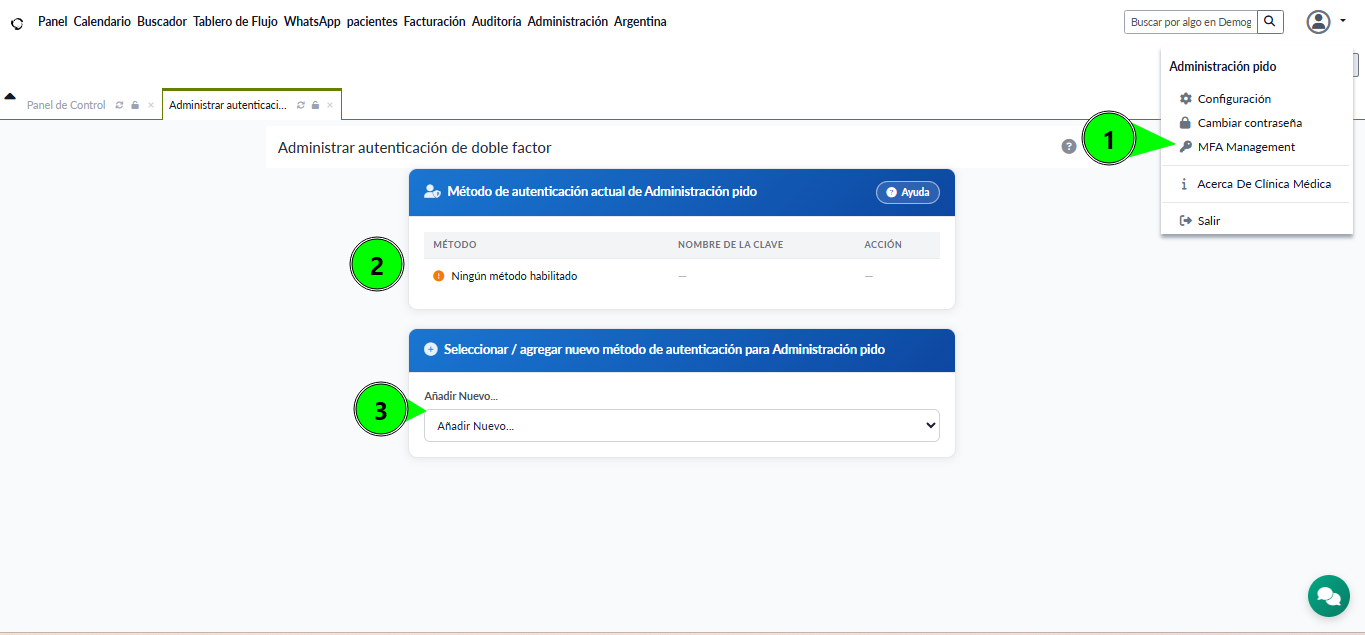
- Localiza el Panel de Usuario situado en el extremo superior derecho de la pantalla. Despliegue el menú de opciones haciendo clic sobre el icono de perfil. Seleccione la opción MFA Management. Al realizar esta acción, el sistema abrirá la interfaz de administración del segundo factor de autenticación.
- Visualizará el apartado "Método de autenticación actual". Si se indica "Ningún método habilitado", se procederá a añadir uno nuevo.
- Selección del método de seguridad:
- Diríjase a la sección "Seleccionar / agregar nuevo método de autenticación".
- Despliegue la lista y seleccione uno de los dos mecanismos disponibles:
- Dispositivo USB U2F: Para el uso de llaves físicas de seguridad corporativas.
- Clave TOTP: Método recomendado para la sincronización con aplicaciones móviles (ej. Google Authenticator o Authy).
- Haga clic en el botón de acción "Añadir Nuevo" para iniciar el proceso de vinculación.
Procedimientos de Vinculación Paso a Paso
Opción A: Configuración mediante Dispositivo USB (Llave Física)
Si se ha optado por el uso de una llave de seguridad física, el sistema desplegará una ventana con indicaciones precisas:
- Asigne un nombre descriptivo a la llave en el campo correspondiente para su posterior identificación institucional.
- Inserte la llave física en uno de los puertos USB del ordenador.
- Haga clic en el botón "Registrar".
- Presione el botón físico parpadeante de su llave USB dentro del siguiente minuto para completar con éxito el registro de seguridad.
Nota técnica de compatibilidad: Este método requiere una conexión web segura (HTTPS) y es compatible con versiones actualizadas de navegadores como Google Chrome, Mozilla Firefox, Microsoft Edge, Safari u Opera. No es compatible con plataformas obsoletas como Internet Explorer.
Opción B: Configuración mediante Aplicación Móvil (TOTP)
Si se prefiere el estándar de clave de un solo uso basada en tiempo (TOTP), el flujo consta de dos etapas obligatorias:
Etapa 1: Confirmación de Identidad
- Introduzca la Contraseña actual de acceso a OpenEMR-Latam en el campo habilitado.
- Haga clic en el botón "Aceptar" para autorizar la generación del código de sincronización.
Etapa 2: Sincronización del Dispositivo Móvil
- Abra su aplicación de autenticación preferida (ej. Google Authenticator o Authy) en su teléfono celular.
- Escanee el Código QR provisto en la pantalla del sistema.
- Alternativa: De no ser posible el escaneo, introduzca manualmente en la aplicación el código alfanumérico provisto en el campo "Código de autentificación".
- Haga clic en el botón "Registrar" para finalizar el enlace de la cuenta.
Gestión de Métodos Activos e Inicio de Sesión
Verificación del Estado
Una vez concluido el proceso, el panel mostrará el método activo (ej. TOTP o App Based 2FA). El usuario dispondrá de las siguientes acciones en todo momento:
- Ver: Permite auditar el estado del segundo factor de autenticación.
- Eliminar: Remueve la capa MFA de la cuenta, volviendo al estado desprotegido inicial.
Protocolo de Inicio de Sesión Posterior
A partir de la activación, cada vez que un profesional o administrativo ingrese a OpenEMR-Latam, el sistema ejecutará el siguiente control:
- El usuario introducirá su nombre de usuario y contraseña tradicional.
- De forma inmediata, emergerá la ventana de Autenticación de Dos Factores.
- El usuario deberá abrir su aplicación móvil, consultar el código dinámico de 6 dígitos vigente y digitarlo en el campo solicitado.
- Finalmente, se seleccionará el botón "Verificar Código" para acceder de manera segura a la plataforma operativa.