
Sitio Web de Turnos
El sitio web de turnos de OpenEMR-Latam permite a nuestros Pacientes la autogestión mediante un enlace externo (Registro Público). Esta modalidad descentraliza la carga de datos, permitiendo que el Paciente introduzca su información desde cualquier dispositivo.
Por un lado, es posible enviar un enlace de Alta de Paciente para la registración e incorporación de datos demográficos y clínicos; por otro lado, se puede brindar un enlace de Turnos On Line para la reserva y programación de citas médicas.
Alta de pacientes mediante enlace externo
Un paciente puede darse de alta automáticamente en el sistema a partir de un enlace externo brindado por el profesional o la administración.
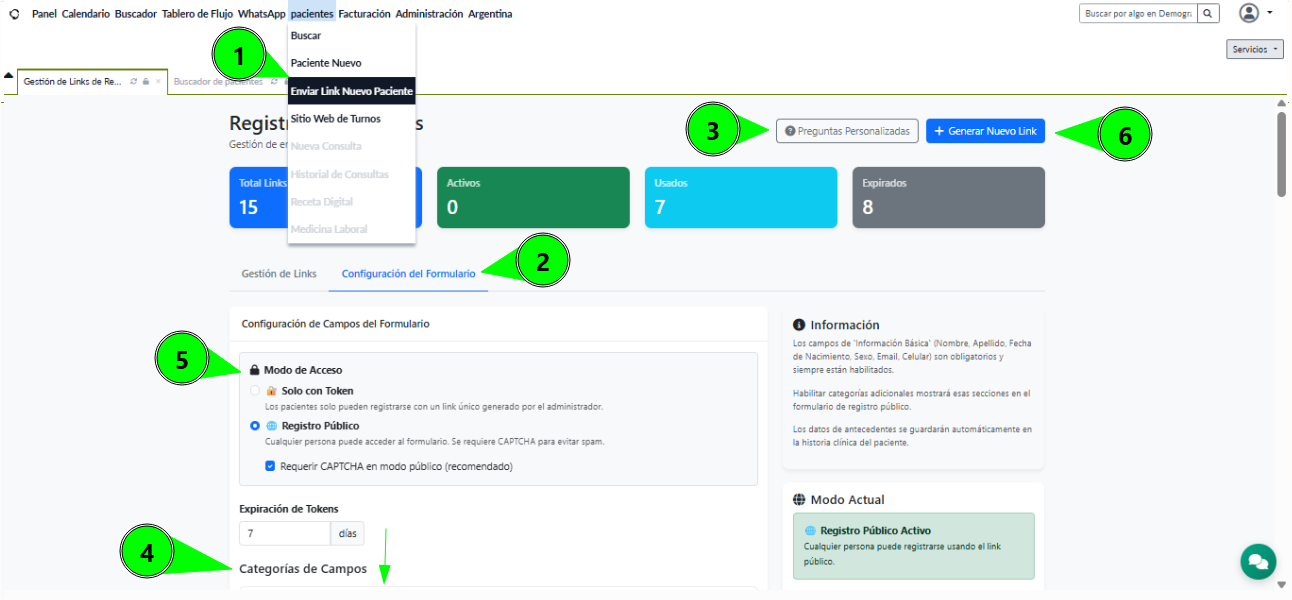
- Acceda a la ruta: Pacientes > Enviar link nuevo paciente (o gestión de enlaces de registro).
- Seleccione la pestaña Configuración del Formulario para determinar las directrices de acceso y los campos requeridos.
- Módulo de Preguntas Personalizadas: Si lo requiere, acceda a este apartado antes de emitir el enlace para añadir campos específicos (por ejemplo: "¿Posee tratamiento previo?"). Dichas interrogantes se integrarán al formulario del Paciente.
- Selección de Datos: Active o desactive las categorías de campos (Domicilio, Antecedentes Clínicos, etc.) según las necesidades de la institución.
- Defina el Modo de Acceso: configure la opción Solo con Token (enlace de un solo uso con expiración temporal determinada en días) o Registro Público (enlace permanente con verificación CAPTCHA).
- Una vez establecidos los parámetros, haga clic en el botón azul + Generar Nuevo Link.
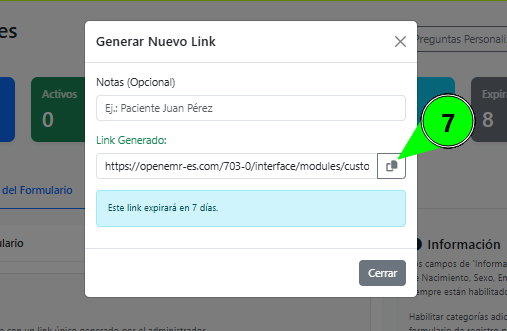
- Copie el enlace generado en el apartado Link Público y remítalo al Paciente.
- El sistema realizará una actualización en tiempo real del estado del identificador, migrando de Activo a Usado una vez que el Paciente complete el proceso, asignando el ID de forma automatizada.
Configuración deTurnos OnLine
OpenEMR-Latam implementa un motor de reserva externa para que los Pacientes gestionen sus solicitudes de citas de forma remota, sincronizándose de manera directa con la agenda institucional.
1. Protocolo de Configuración en Pasos
Paso 1: Establecer la Disponibilidad del Profesional
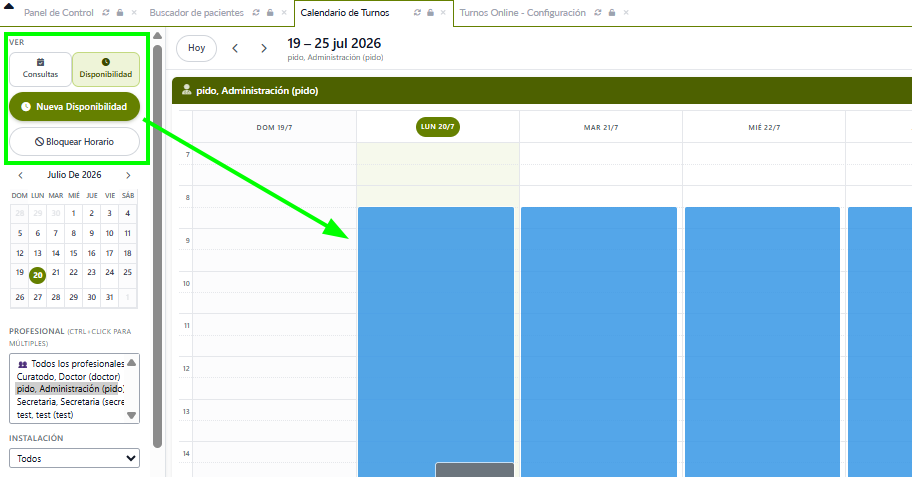
Diríjase al módulo Calendario, acceda a la pestaña lateral Disponibilidad y formalice los bloques horarios recurrentes de atención. Si no se configuran franjas horarias en este apartado, el sistema determinará que no hay cupos libres y el Paciente no visualizará opciones en la interfaz web.
Paso 2: Parametrizar las Categorías de Turnos
Haga clic en el botón Categorías dentro del entorno del calendario. Defina la duración precisa de cada tipo de servicio, dado que este valor segmentará automáticamente los turnos ofrecidos por hora en el enlace público.
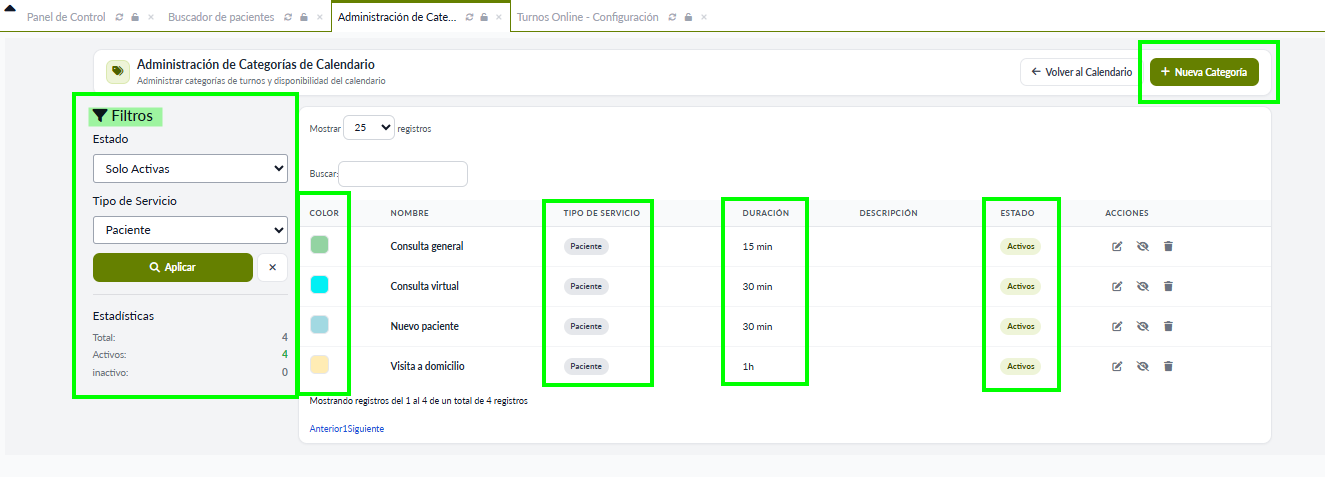
Paso 3: Activación del Sistema y Reglas
Acceda al módulo Turnos OnLine desde el menú administrativo:
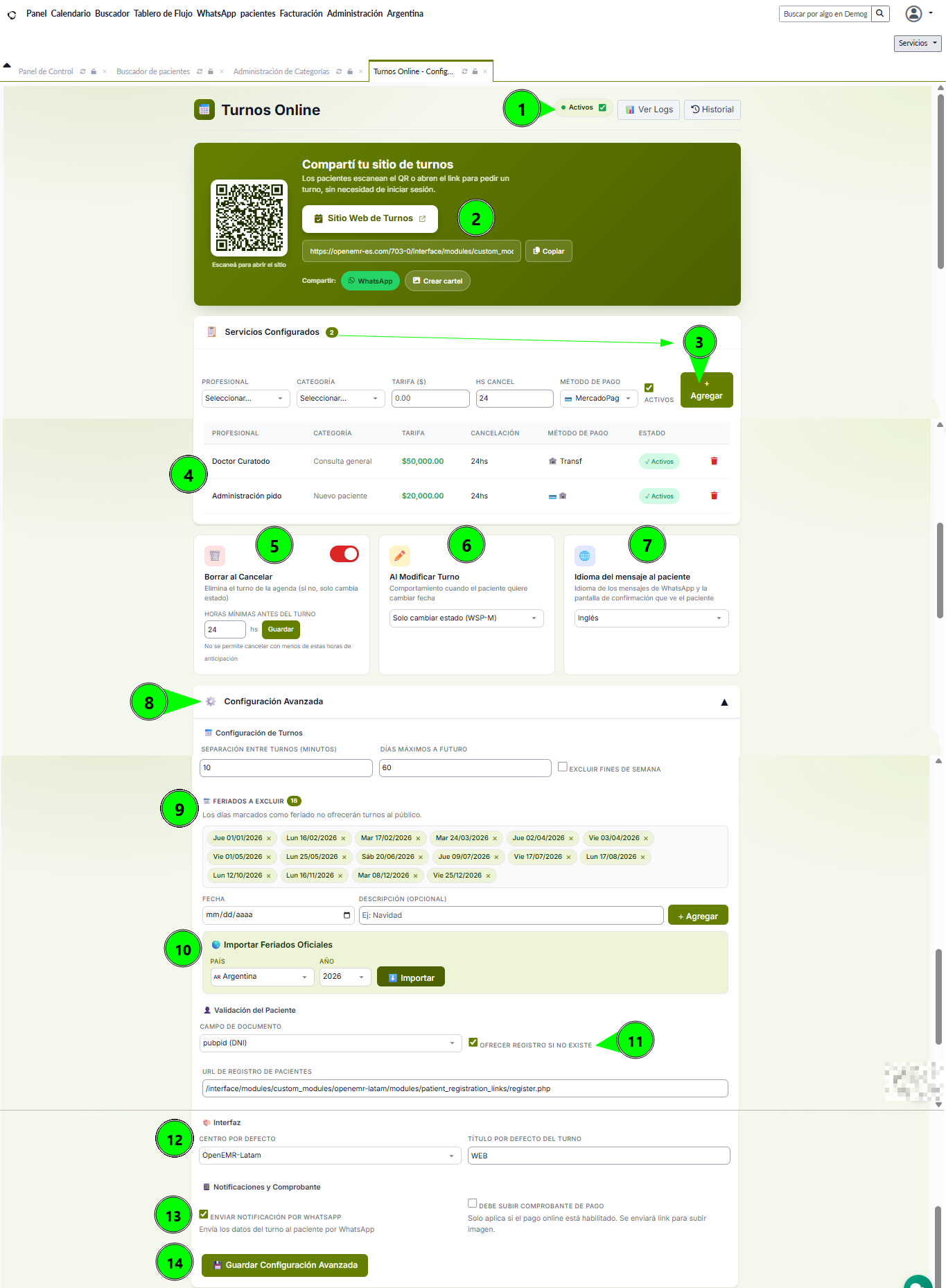
Conmute el interruptor principal al estado Sistema Activo.
- Compartí tu sitio de turnos: Los pacientes escanear el QR o abren el link para pedir un turno, sin necesidad de iniciar sesión.
- Servicios Configurados: Utilice el botón + Agregar para asociar al Profesional, la categoría del turno, el arancel correspondiente y el método de pago habilitado.
- Pago OnLine: Defina si se requiere la pasarela de pago obligatoria o de reserva al confirmar la cita.
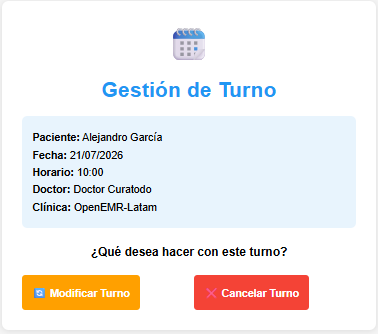
- Borrar al Cancelar: Establezca el límite de horas de antelación mínimas requeridas para que un Paciente pueda cancelar el turno (ejemplo: 24 horas).
- Al Modificar Turno: Parametrice el comportamiento del sistema ante una reprogramación, determinando si la cita se elimina de la agenda o transmuta de estado liberando el espacio.
- Elija el idioma de los mensajes de WhatsApp y la pantalla de confirmación que ve el paciente
- Configuración Avanzada: configure la separación entre turnos y los días máximos a futuro de los turnos
- Excluya los feriados en sus turnos OnLine
- Importe automáticamente los feriados de su región
- Active la opción de Alta automática si el paciente no está en el sistema y quiere un turno.
- Pongo su Centro o Clínica por defecto
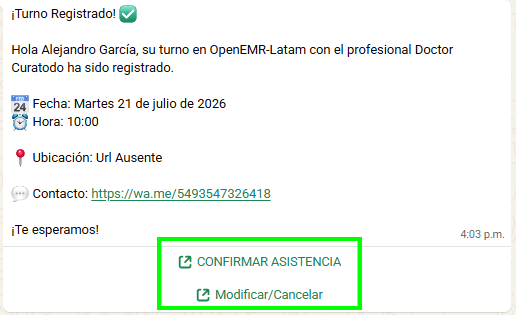
- Activar el envío de los datos del turno por Whatsapp al paciente
- Guardar configuración
Paso 4: La Experiencia del Paciente
Al ingresar al enlace, el Paciente interactuará con una interfaz guiada:
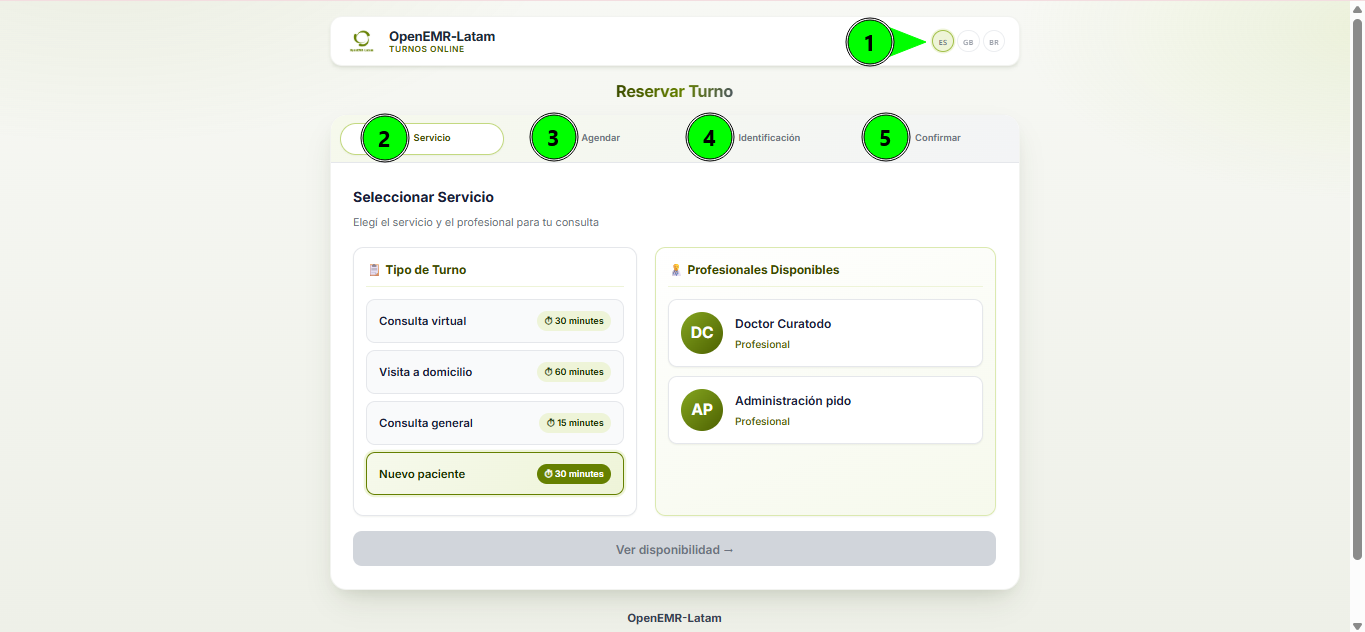
- Idioma: Selección de la preferencia lingüística del formulario.
- Servicio: Selección del tipo de turno, motivo de consulta y Profesional disponible.
- Agendar: Elección del día y la franja horaria vacante.
- Verificar Identidad: Validación mediante documento de identidad (DNI/CI) y fecha de nacimiento. En caso de no existir un registro previo en la base de datos, el sistema desplegará de forma automática el formulario de Auto-Registro.
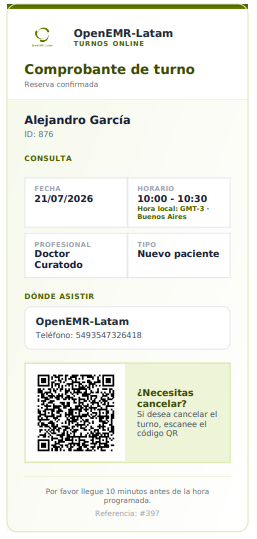
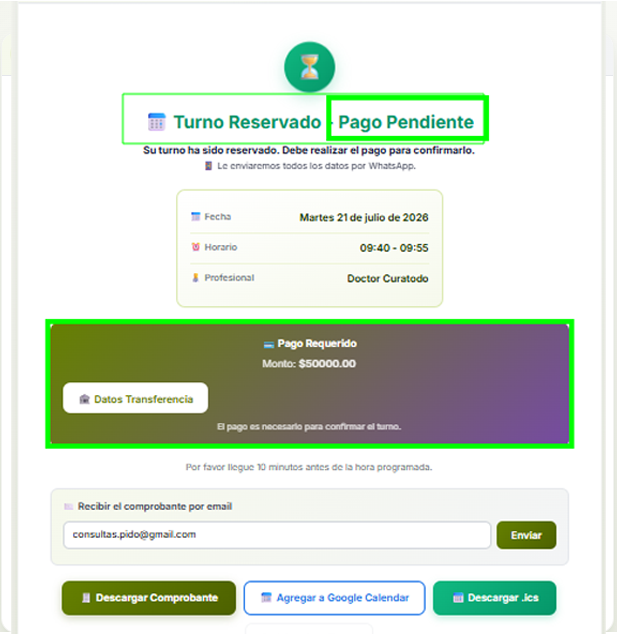
- Confirmación: Pantalla de confirmación de reserva que otorga la opción de Descargar Comprobante (el cual incluye un código QR de gestión) y el botón Agregar a Google Calendar. De forma paralela, el sistema remite una notificación automatizada vía WhatsApp.
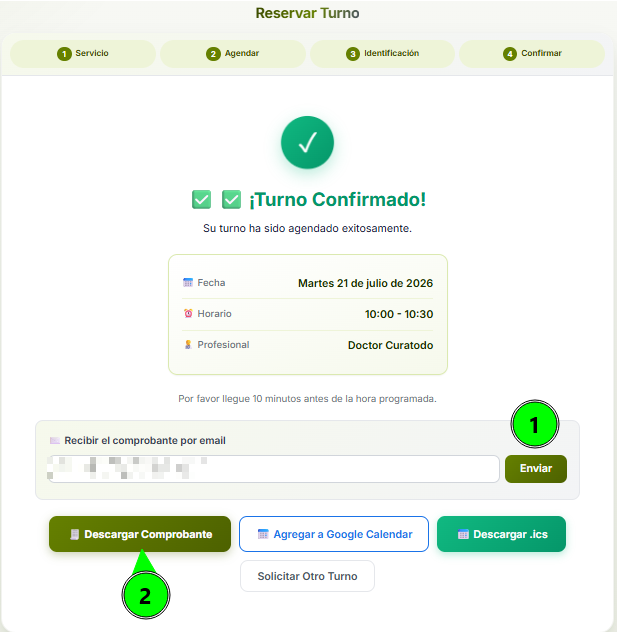
- Enviar Compprobante por Correo Electrónico
- Descargar comprobante
2. Gestión de Turnos con Pago Pendiente (Revisión Administrativa)
Cuando el sistema se configura con modalidad de pago por transferencia bancaria, la cita se pre-agenda en estado PENDIENTE/AUTO. El personal Administrativo debe validar la transacción mediante el siguiente proceso:
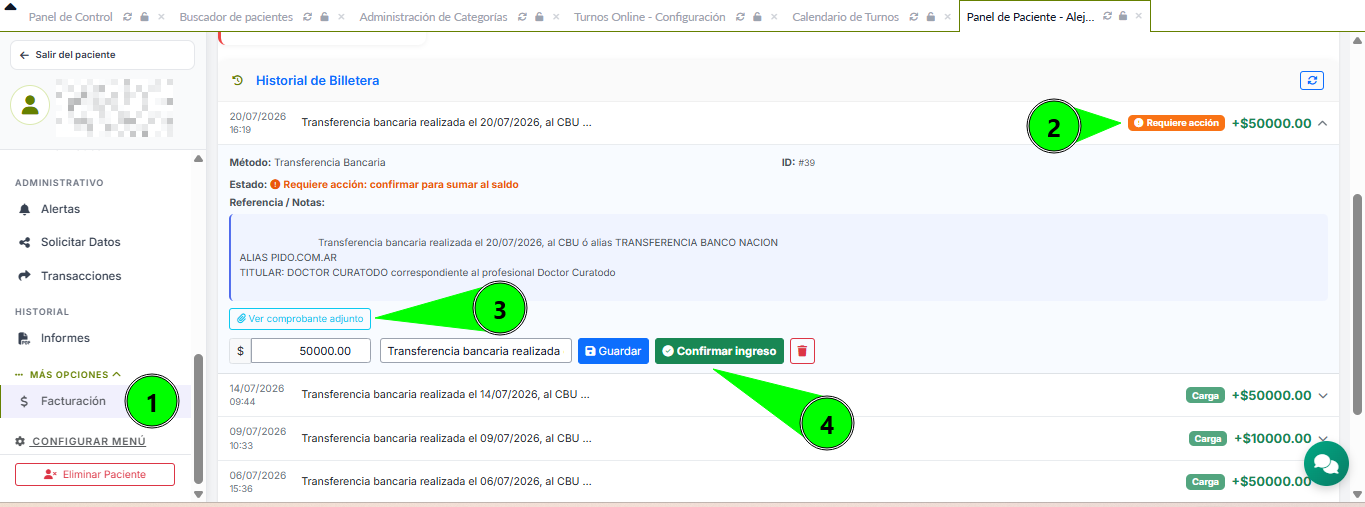
- Ingrese al panel del Paciente y seleccione la opción lateral Facturación.
- En el Historial de Billetera, localice el registro con la etiqueta naranja Requiere acción: confirmar para sumar al saldo.
- Haga clic en el botón Ver comprobante adjunto para examinar el documento PDF o imagen suministrado por el Paciente.
- Tras corroborar el ingreso bancario, presione el botón verde Confirmar ingreso.
- Finalmente, diríjase al Calendario de Turnos, abra la cita y actualice el estado a Confirmado (WhatsApp) o la categoría correspondiente para validar formalmente el turno.