
Condiciones Iniciales
Antes de comenzar, verifique que cumple con estos requisitos:
a- Cuenta Facebook Business
- Necesita una cuenta Facebook Business (no una cuenta personal)
- La cuenta debe estar verificada por META (verificación de identidad y negocio)
- La verificación puede demorar entre 1 y 5 días hábiles
b- Número de Teléfono WhatsApp Business
- Necesita un número que NO esté actualmente registrado en WhatsApp o WhatsApp Business
- El número debe poder recibir SMS o llamadas para verificación
- Puede ser un número fijo (verificación por llamada de voz) o móvil
- Una vez registrado en la API, este número ya no podrá usarse en la app móvil de WhatsApp
Importante: La API de WhatsApp Business es un servicio pago de META. Cada conversación tiene un costo según el país y tipo. Consulte los precios actuales en developers.facebook.com/docs/whatsapp/pricing
MANUAL DE CONFIGURACIÓN
Paso 1: Crear Nueva APP en META
Ingresar a https://developers.facebook.com/apps/ y crear una Nueva APP.
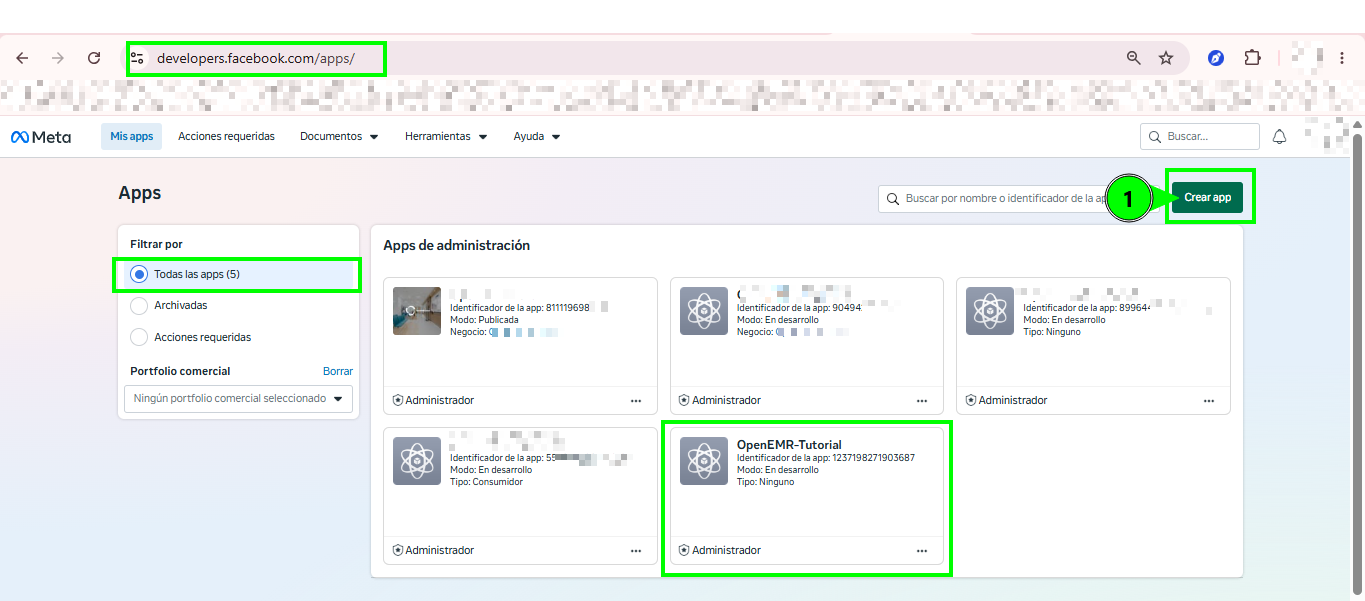
Completar los datos de Registro de la APP
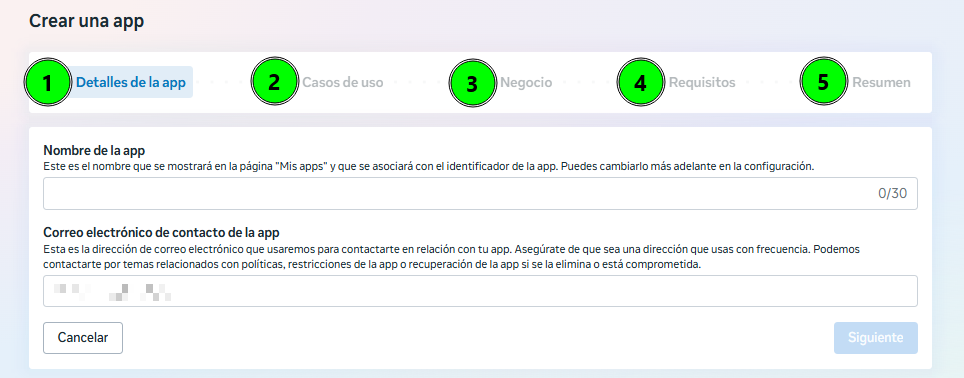
1- Nombre de la APP, por ejemplo OpenEMR-Latam. Correo electrónico.
2- En Casos de Uso, seleccionar la opción “Conectarte con los clientes a través de WhatsApp”
3- En Negocio, “¿Qué portfolio comercial quieres conectar a la APP?” Seleccionamos el que corresponda, por ej. OpenEMR-Latam.
4- En Requisitos nos aparecerán los pasos que debemos completar antes de publicar la APP, le damos a siguiente.
5- En Resumen veremos todos los datos iniciales de la APP, si son correctos, le damos a Crear App.
Una vez creada la APP, podremos completar los datos del Paso 1 que figura en nuestro sistema OpenEMR-Latam.
¿Cómo obtener la App ID y App Secret?
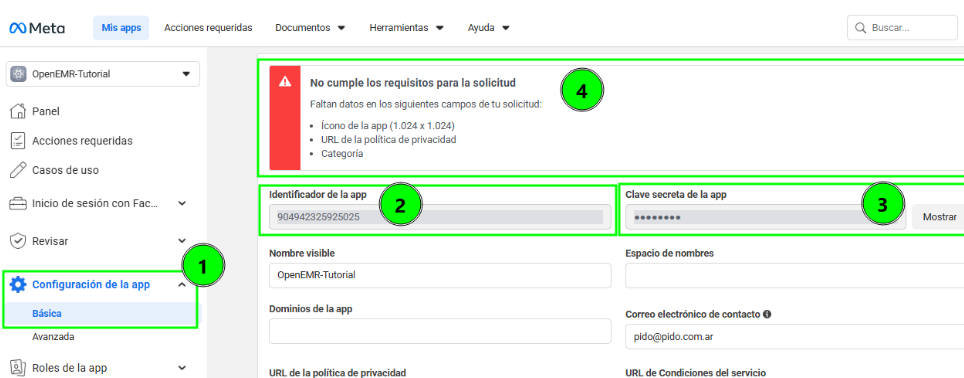
1- En el panel izquierdo vamos al ítem Configuración de la APP e ingresamos a Básica
2- Veremos el número de ID de la APP que debemos copiar en el sistema
3- Veremos la Clave Secreta de la APP que debemos copiar en el sistema
4 - Debemos completar los datos que solicita la configuración para poder Publicar la APP, en este caso:
- Ícono de la app (1.024 x 1.024) Imagen el JPG del logo de la empresa
- URL de la política de privacidad Link derivado de la web oficial de la empresa
- Categoría Aquí ponemos Bot de Messenger para empresa
Paso 2: Presonalizar Casos de Uso
Se nos abrirá el Panel de Apps con una serie de requisitos a completar. Ingresamos al primer check de la lista Personalizar el caso de uso.
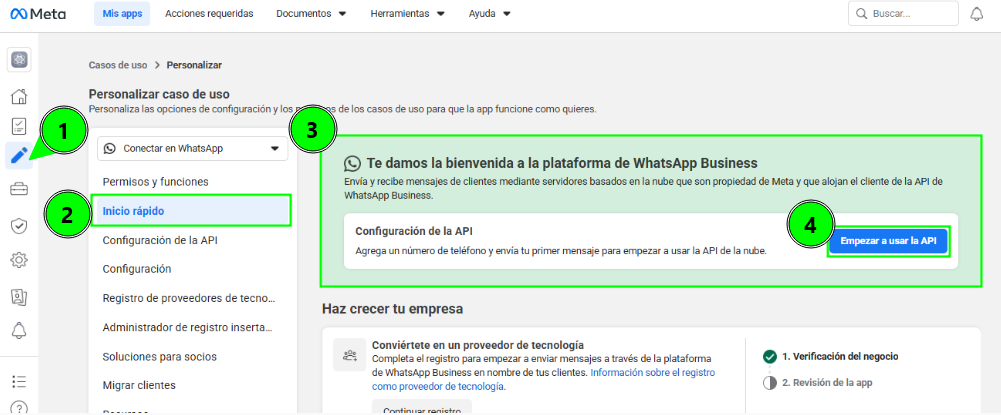
- Ingresar a Casos de Uso
- Nos posicionará en la pestaña Inicio Rápido
- Veremos la opción de Whatsapp business
- Seleccionamos Empezar a usar la API
Paso 3: Registrar número de teléfono Meta
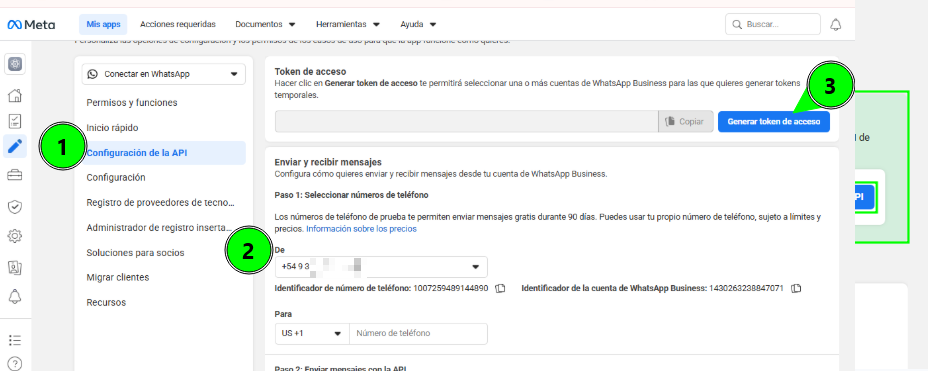
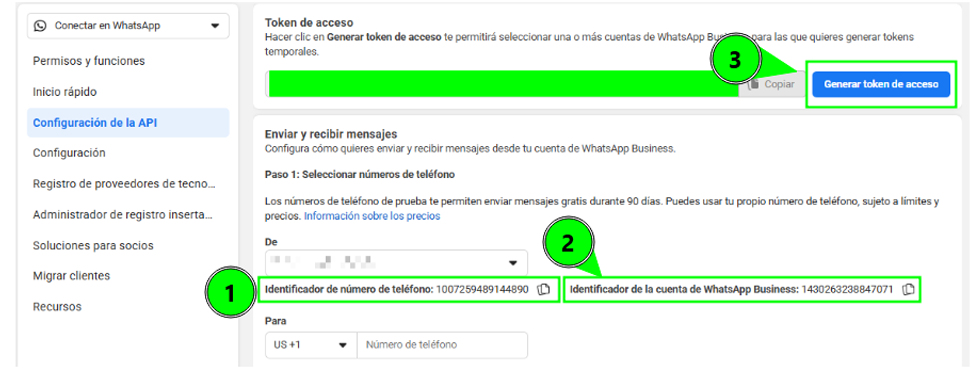
Una vez verificado el número telefónico, podremos completar los datos del Paso 2 de OpenEMR-Latam. Generamos el Token que necesitamos pegar en el Módulo, también debemos copiar los datos de ID del número y Whatsapp Business ID
Paso 4: Crear Usuario
Ingresar a business.facebook.com/settings/system-users y crear un nuevo usuario.
Acá debemos generar los token que nos pide el módulo de OpenEMR-Latam
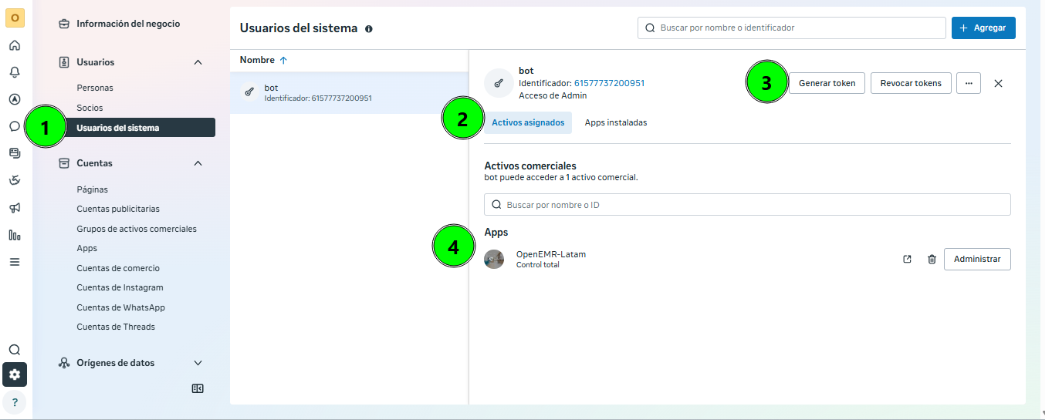
Para eso, seleccionamos los Activos asignados y Apps Instaladas, a esto, en algunos casos, debe verificarlo otro usuario de la cuenta Meta Business, demora unos minutos en impactar.
Una vez realiza la verificación debemos publicar la APP.
Paso 5: Configurar WebHooks
1- Dentro de los Casos de Uso de nuestra APP, en Configuración de la API, vamos al Paso 3: Configurar Webhooks para recibir mensajes. Ingresamos a la opción de Configurar webhooks
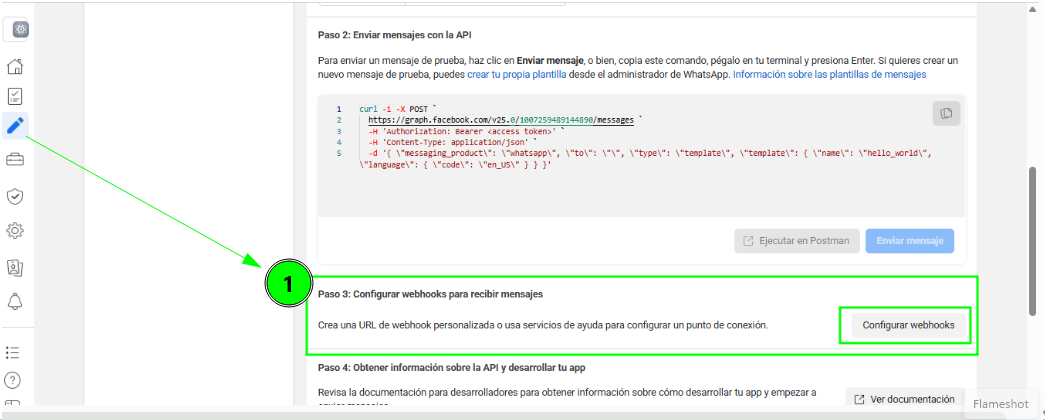
Debemos conectar nuestro META con OpenEMR-Latam.
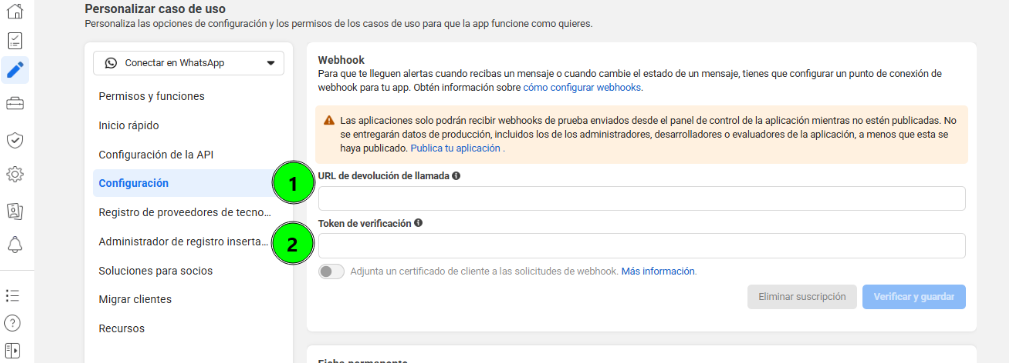
Para ello, necesitamos una URL y Token. Vamos a nuestro módulo en la plataforma y copiamos los siguientes datos:
1- URL de devolución de llamada: A la url que nos brinda el sistema debemos agregarle https://openemr-es.com/703-0/interface/modules/custom_modules/OpenEMRWhatsapp/public/webhook.php
2- Token de verificación: Podemos generarlo en el asistente de forma automática. Lo pegamos en la APP de Meta.
Copiamos todo en nuestro sistema y aplicamos.
Una vez conectado se nos abrirán una serie de Campos de Webhooks que tenemos que activar en la sección de suscripción.
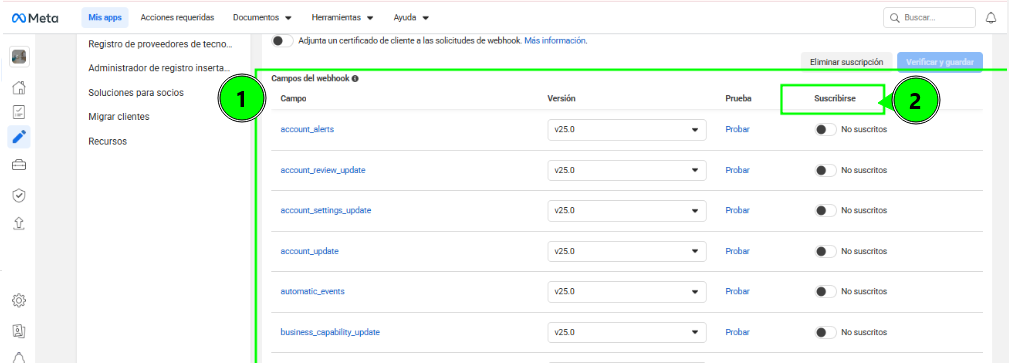
Nos suscribimos a las WebHooks nos permita META
Continuamos la configuración en el siguiente tutorial Configurar Módulo Full WhatsApp + Bot IA