
El módulo de WhatsApp con bot de inteligencia artificial permite vincular una cuenta de API oficial de WhatsApp Business de Meta a la plataforma, integrando un canal de comunicación directo, seguro y centralizado con los pacientes.
MANUAL DE CONFIGURACIÓN
Paso 1: Asistente de configuración
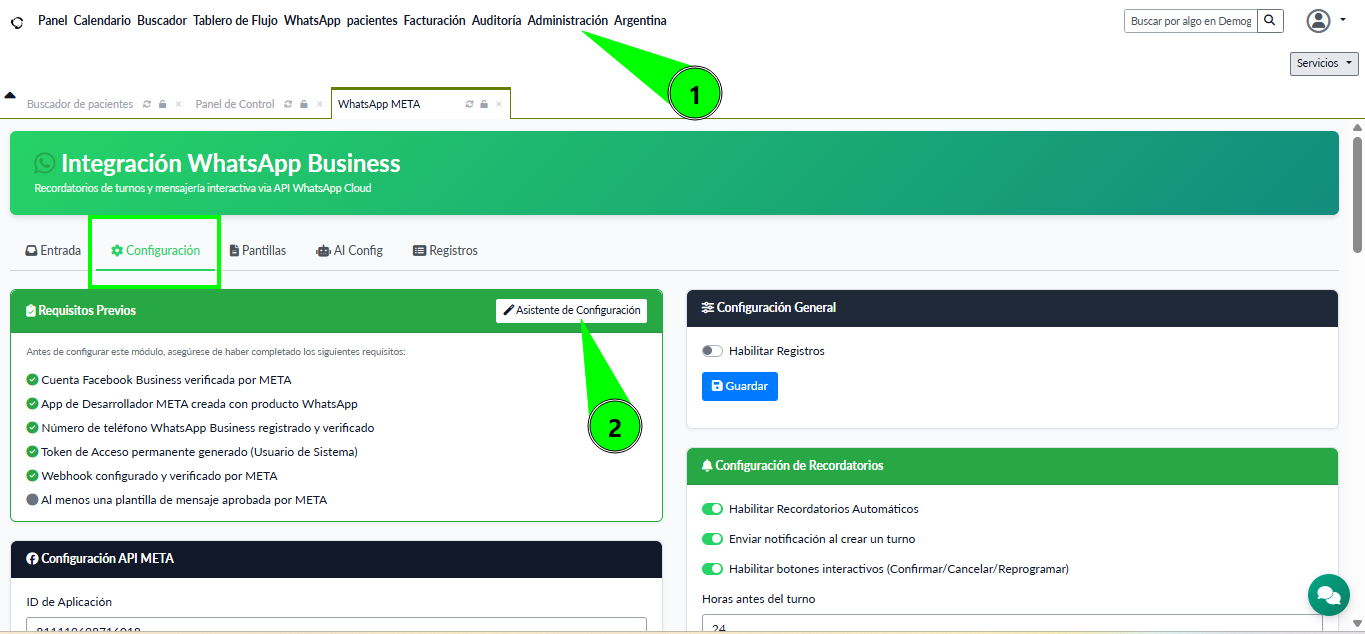
1- Ingresar a Administración>WhatsApp, se abrirá la ventana de nuestro módulo
2- Luego ingresamos a Asistente de configuración, seguimos el paso a paso para poder cargar los datos de conexion con la API de Meta.
Ver:
¿Cómo configurar la vinculación con META (WhatsApp Bussines API)?
Una vez completado cada paso, le damos al botón “Próximo” y continuamos con la configuración.
Paso 2: Configurar Plantillas de Mensajes
Una vez configurado nuestro número telefónico en la plataforma META debemos crear las plantillas de nuestros mensajes automáticos.
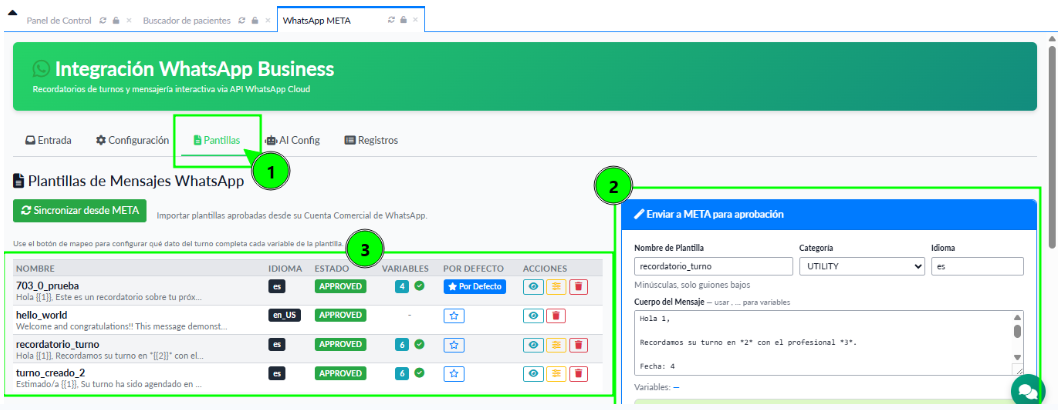
1- Ingresamos a Plantillas en el menú del módulo
2- Configuramos el mensaje que se enviará*
3- La plantilla quedará en la lista con estado pendiente, debemos esperar que Meta nos apruebe
*Configuración del mensaje
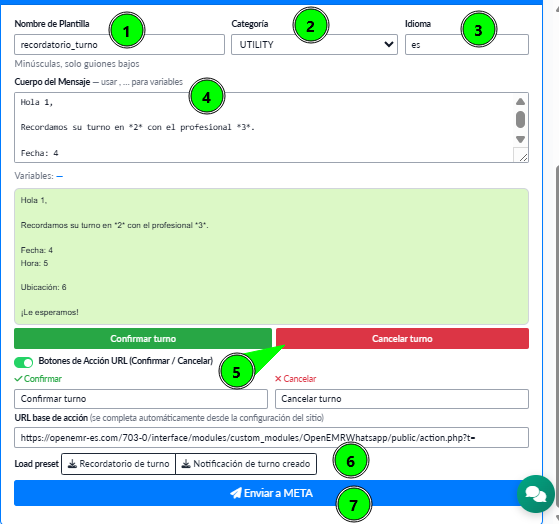
- Es el nombre de la Plantilla que aparecerá también en META
- La categoría, en este caso será siempre Utility
- Idioma, en este caso ES
- Este es el cuerpo del mensaje que se enviará, las variables (números *1*,*2*) hacen referencia a los datos que el enviador tomará del sistema, como nombre, fecha del turno, profesional, dirección, etc. se deben ver de esta manera {{4}} (con los corchetes), caso contrario no lo aceptará META
- Acá podemos activar o desactivar los botones de acción, según se requiera para el mensaje
- Acá tenemos dos tipos de mensajes modelo que podemos usar de forma automática
- Una vez que completamos todo, damos clic a Enviar a META
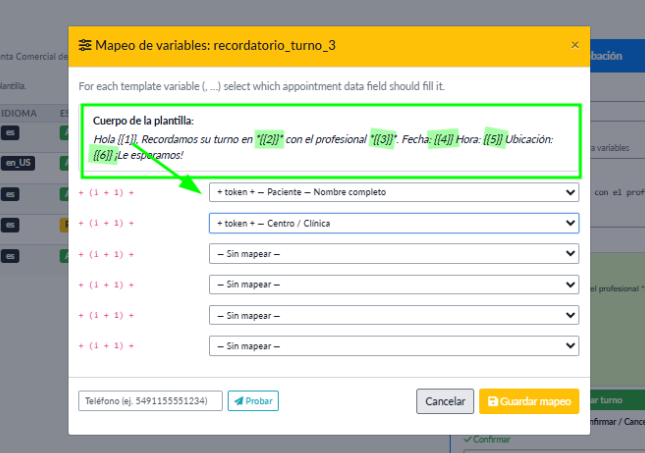
Mapear nuestra Plantilla
Acá debemos mapear nuestra plantilla completando los datos del cuerpo de nuestra plantilla, para que nuestras variables respondan a lo que queremos, el 1 responderá al nombre completo del paciente, el dos al nombre de la Clínica, etc.
Ahora podemos ingresar a este link para ver si nuestra plantilla ya está cargada en META: business.facebook.com/wa/manage/message-templates
Paso 2: Configuración BOT IA
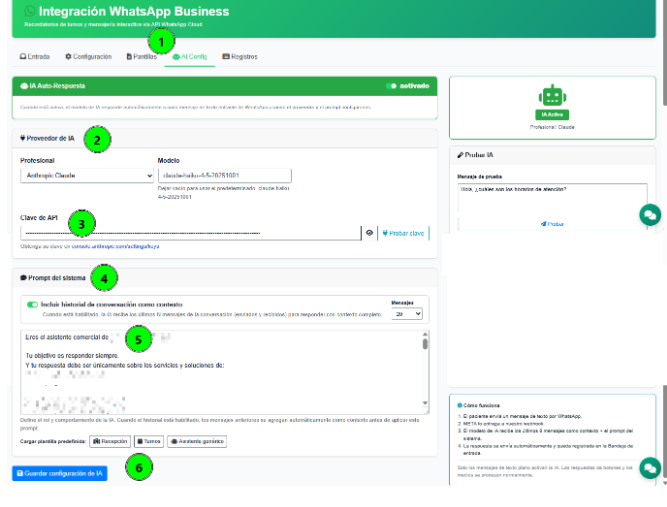
1- Ingresamos a la opción AI Config.
2- IMPORTANTE: debemos tener contratado un servicio de IA, Sea ChatGPT, Antrophic o el de su preferencia. Elegimos nuestro proveedor y modelo
3- Pegamos la Clave API que debemos buscar en la configuración de nuestro proveedor de IA.
4- Prompt del sistema: Esta parte es clave para el funcionamiento de nuestro BOT. Debemos crear un pronpt querespondaa nuestras necesidades en el flujo de trabajo.Puedes ayudarte con la IA para hacer el prompt correcto.
Algunos datos a tener en cuenta para pensar tu prompt:
Quién es tu BOT. Su objetivo. Cómo debe actuar. Reglas de comportamiento. Qué debe preguntar. Qué debe mencionar cuando sea útil. Tono del diálogo. Qué no debe hacer nunca. Compartir links con información. Dar un ejemplo de respuesta ideal.
Paso 3: Bandeja de Entrada
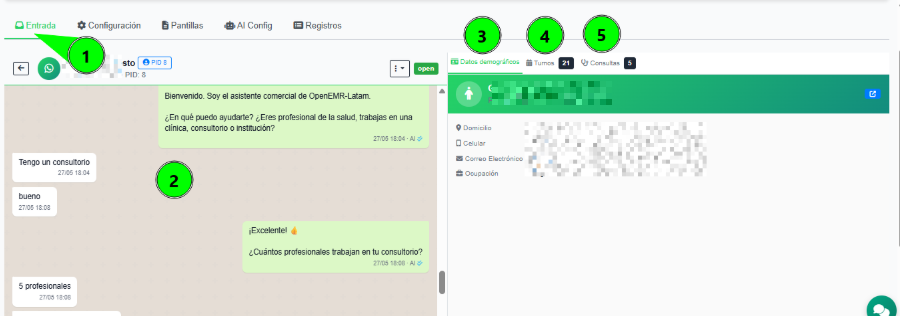
1- Ingresamos a la Entrada
2- Acá veremos nuestros chats con pacientes y/o clientes que va respondiendo la IA
3-Podemos ver los datos demográficos del paciente
4- Su Historial de Turnos
5- Y su historial de consultas